Installation de PlatformIO
Installation de PlatformIO
Présentation
PlatformIO est une extension de Visual Studio Code qui permet de gérer les environnements de développement pour divers microcontrôleurs, y compris l'ESP12. Voici les étapes pour installer PlatformIO.
Installation de l'extension PlatformIO
Ouvrez Visual Studio Code.
Allez dans le panneau des extensions en cliquant sur l'icône d'extensions sur le côté gauche () ou utilisez le raccourci clavier .
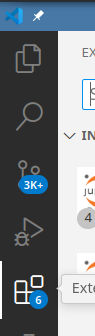
Menu des extensions Dans la barre de recherche, tapez PlatformIO IDE.
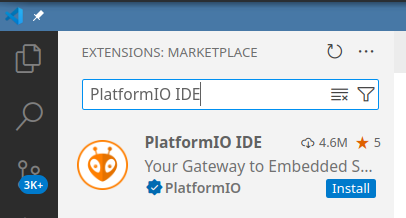
Recherche de l'extension Cliquez sur Installer pour installer l'extension.
Une fois l'installation terminée, redémarrez VSCode si nécessaire.
Pour les personnes ayant déja une carte ESP-12 NodeMCU, il est possible de poursuivre le document. Le cas échéant, il faudra continuer le document une fois que la carte sera en votre posséssion.
Installation des drivers
Installation des drivers pour la carte ESP-12
Il existe principalement 2 versions de drivers de la carte ESP12 :Le driver CP1024 On le reconnaît à sa forme carré sur la carte ESP12, juste au dessus du port USB.
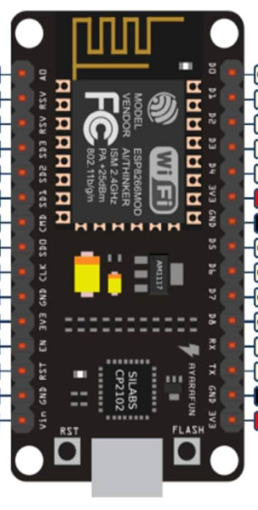
Un ESP12 avec un module CP2102 Ce driver est plus ancien mais on peut le retrouver assez souvent. Voici la procédure d'installation : darkBlue{
Se rendre sur le site à l'adresse suivante :
https://www.silabs.com/developers/usb-to-uart-bridge-vcp-driversCliquer sur la section Download
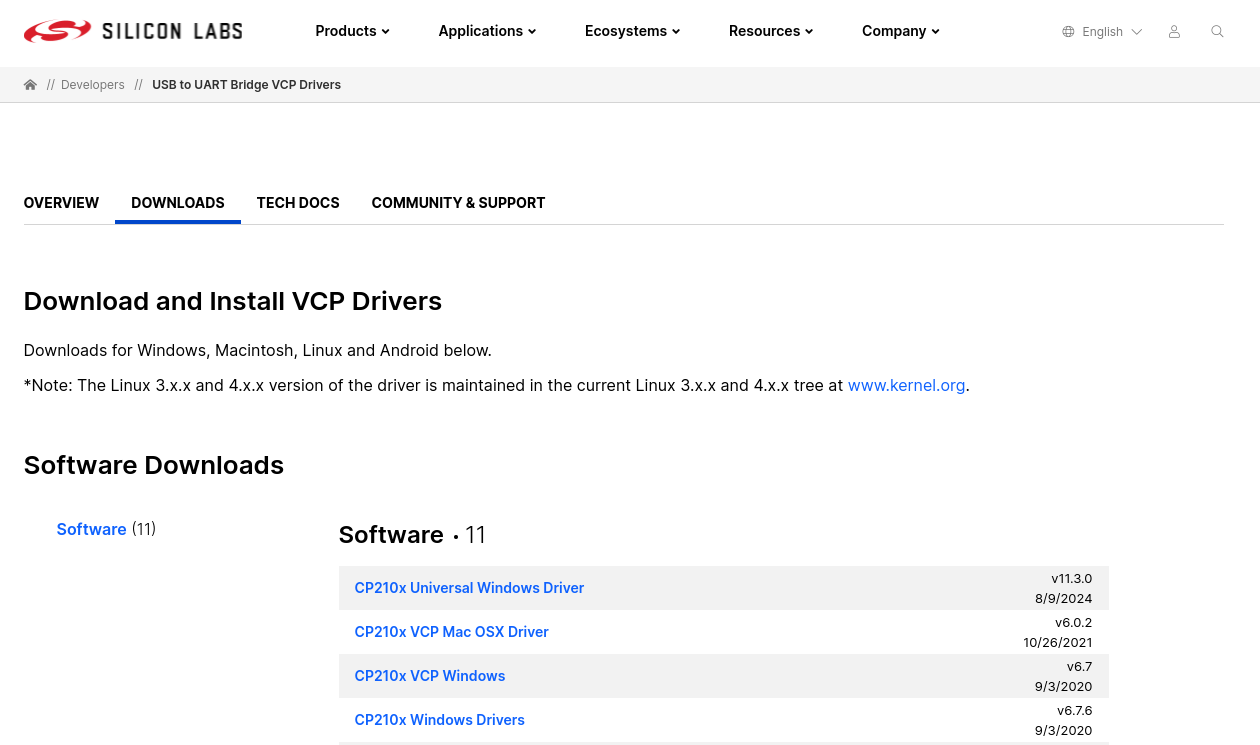
Interface de téléchargement pour driver CP2102 Cliquer sur CP210x Windows Drivers
Extraire l'archive
Exécuter le fichier CP210xVCPInstaller\_64.exe
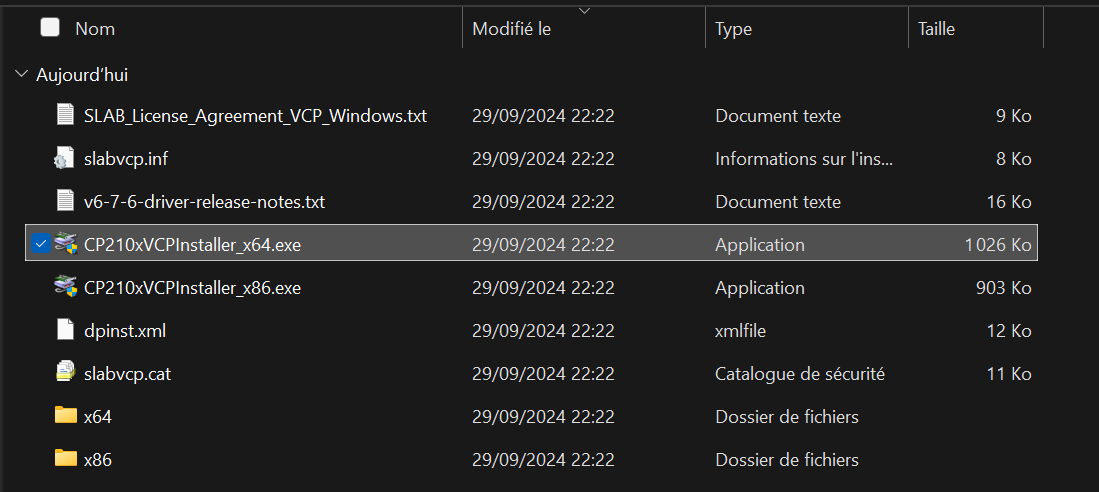
Installation du driver CP2102
Le driver CH340
On le reconnaît à sa forme rectangulaire sur la carte ESP12
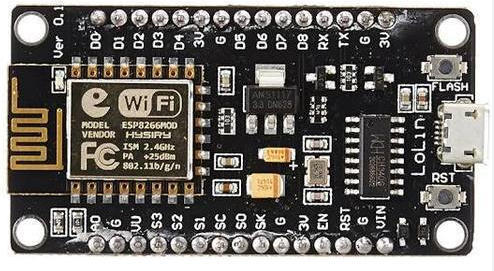
Se rendre sur le site https://sparks.gogo.co.nz/ch340.html
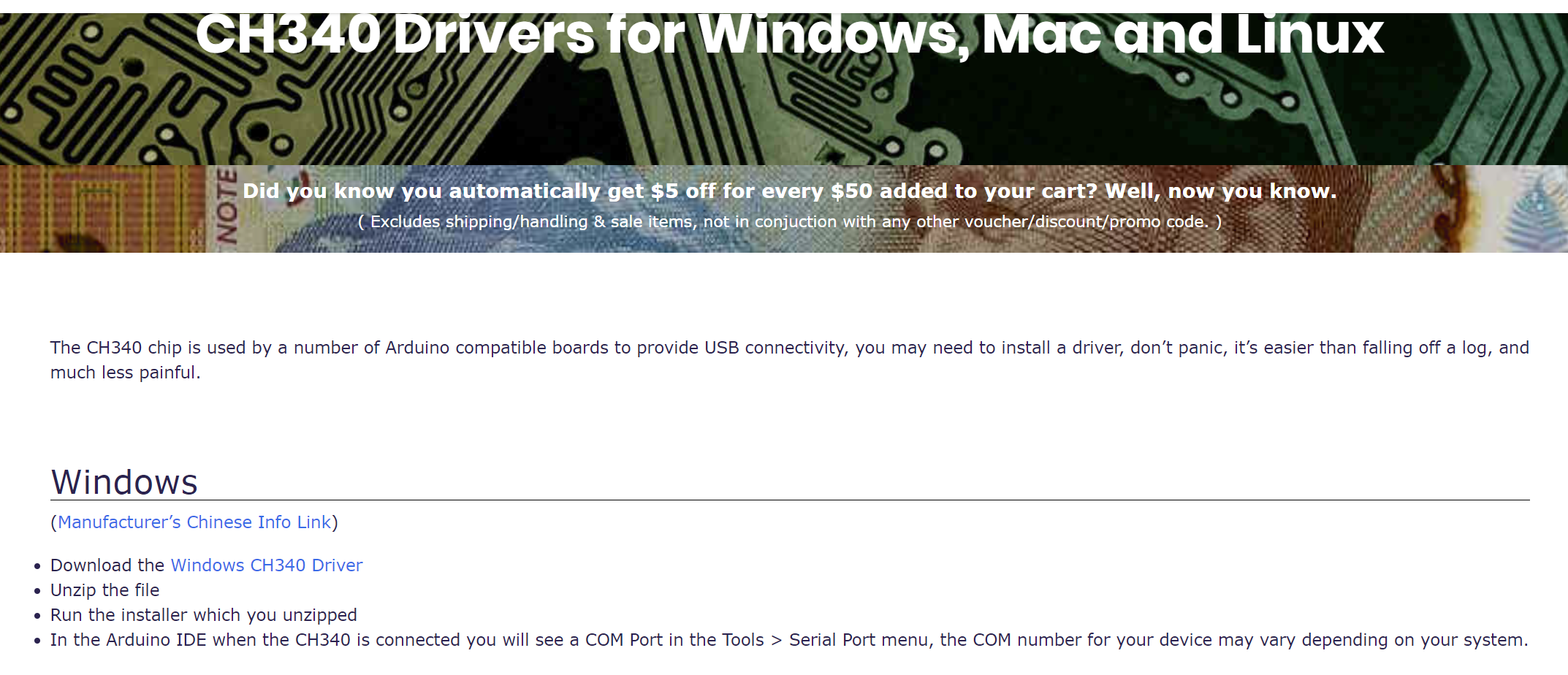
Interface de téléchargement pour driver CH340 Cliquer sur Download the Windows CH340 Driver
Extraire l'archive
Exécuter le fichier et cliquer sur Install
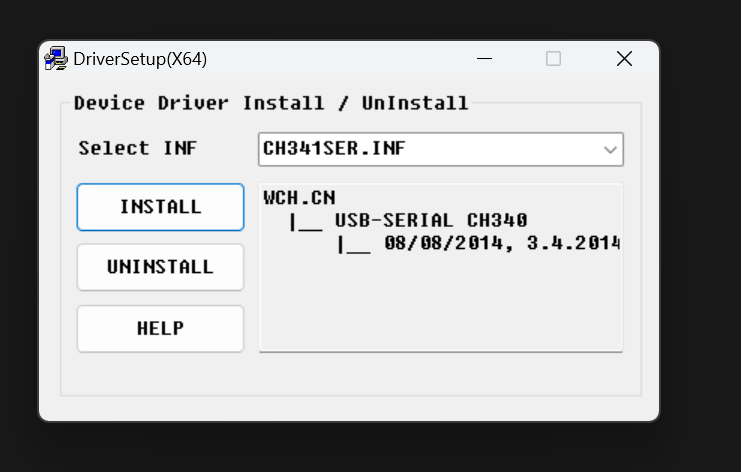
Installation du driver CH340
Installation des drivers pour la carte Raspberry-Pi Pico
Il n'y a pas de driver à installer pour programmer la carte.
Configuration du projet
Configuration du projet pour la carte ESP12
Voici comment configurer un projet PlatformIO pour l'ESP12.
Création d'un nouveau projet PlatformIO
Ouvrez Visual Studio Code avec l'extension PlatformIO installée.
Cliquez sur l'icône de PlatformIO dans la barre latérale de gauche pour accéder à la commande rapide de PlatformIO.
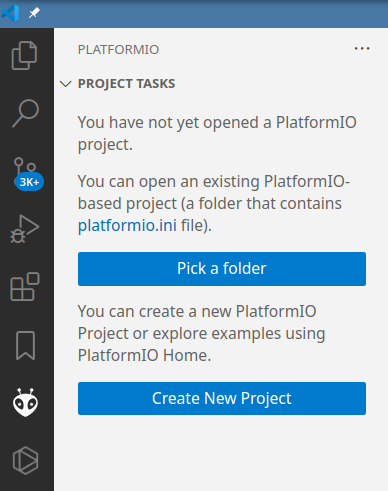
Ouverture de l'environnement Sélectionnez New Project.
Donnez un nom à votre projet.
Dans la section Board, recherchez et sélectionnez ESP12E ou ESP8266.
Sélectionnez le framework Arduino.
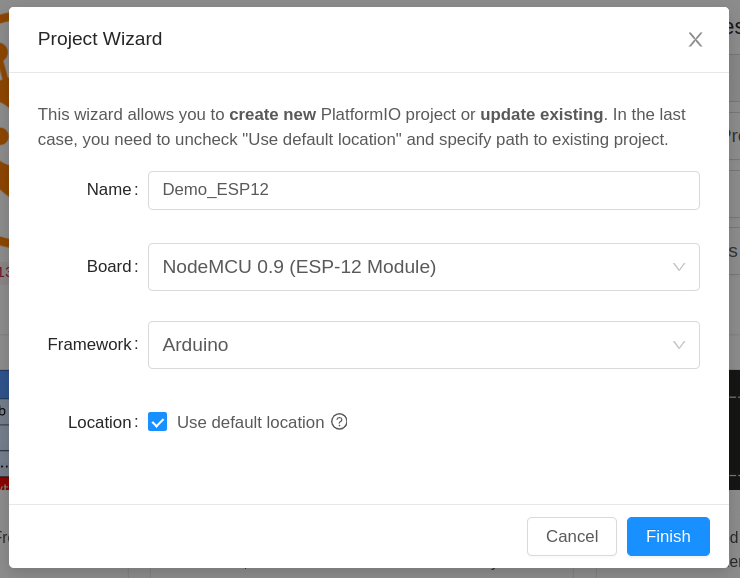
Sélection de la carte Cliquez sur Finish pour générer le projet.
Configuration du projet pour la carte Raspberry-Pi Pico
Voici comment configurer un projet PlatformIO pour les cartes Raspberry-Pi Pico. TBD
Structure du projet
Une fois le projet créé, vous verrez une structure de dossiers typique pour un projet PlatformIO :src/ : Contient les fichiers source, y compris le fichier
main.cppoù vous écrirez votre code.include/ : Contient les fichiers d'en-tête (
.h).platformio.ini : Fichier de configuration du projet.
Écriture et téléversement
Écriture du code
Le fichier situé dans le dossier est le fichier principal où vous allez écrire votre code. Voici un exemple simple qui fait clignoter une LED connectée à la broche de l'ESP12 :#include
void setup()
pinMode(D4, OUTPUT);
void loop()
digitalWrite(D4, HIGH); // Allume la LED
delay(100); // Attendre 0.1 seconde
digitalWrite(D4, LOW); // Éteindre la LED
delay(100); // Attendre 0.1 seconde
Compilation et téléversement
Branchez votre carte à votre ordinateur via un câble USB.
Cliquez sur l'icône de Check dans la barre inférieure de PlatformIO pour compiler votre code.
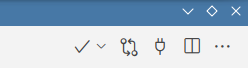
Compilation du code L'explication de la compilation se fera à travers les ateliers d'électronique.
L'objectif de ce tutoriel est d'installer correctement VSCode et ses dépendances.Une fois la compilation réussie, cliquez sur l'icône de Flèche pour sélectionner Upload [1]au clavier.} pour téléverser le code sur la carte. Un texte défilant apparaît en bas de la fenêtre VSCode pour indiquer la progression du chargement du code sur la carte.
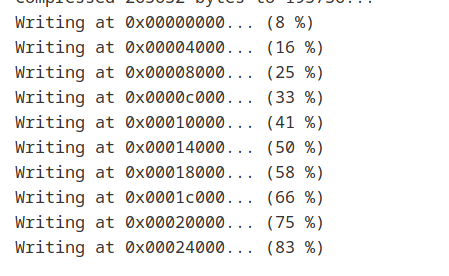
Message signifiant le téléversement
Lorsque le défilement s'arrête, le code est envoyé et la LED devrait clignoter à 5Hz.
Installation d'une bibliothèque sous PlatformIO
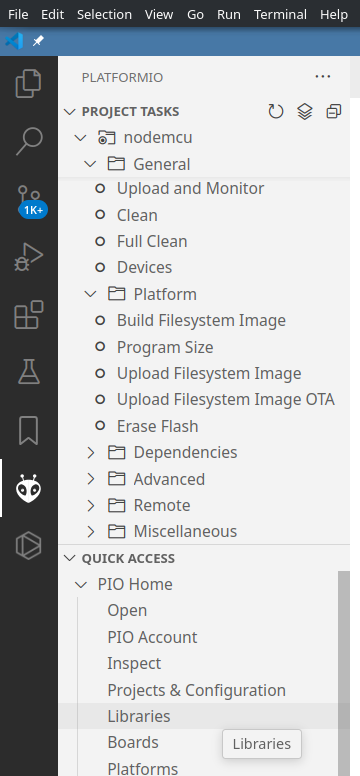
Pour installer une bibliothèque sous PlatformIO, il suffit de se rendre dans le gestionnaire de bibliothèque :
Cliquer sur l’icône PlatformIO
Cliquer sur Librarie
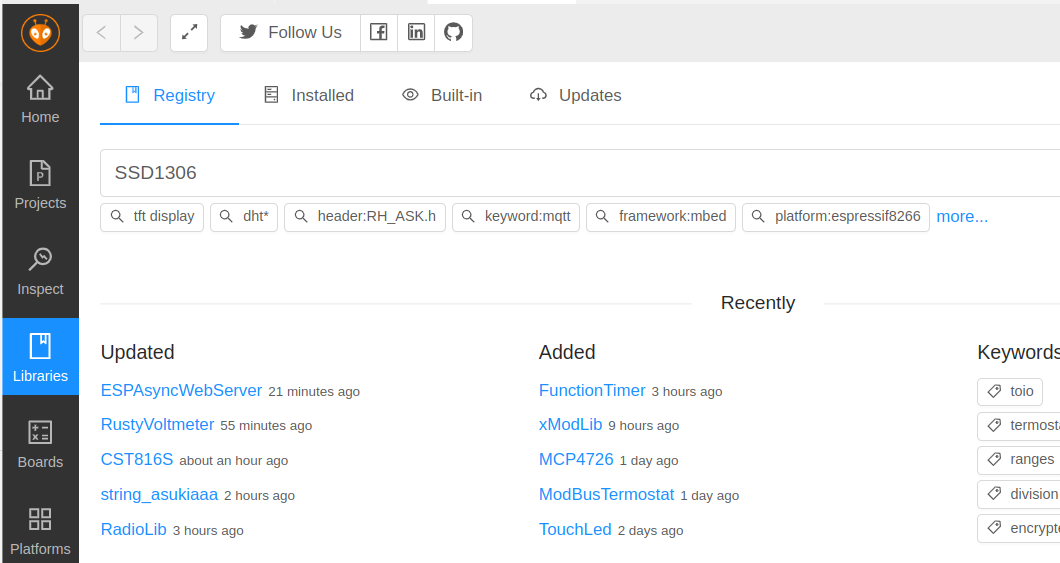
Nous prendrons l'exemple de la bibliothèque , qui permet d'utiliser un écran OLED basé sur le circuit SSD1306.
Nous n'utiliserons pas cette bibliothèque tout de suite, c'est juste une occasion de montrer le principes des bibliothèques sous PlateFormIO.
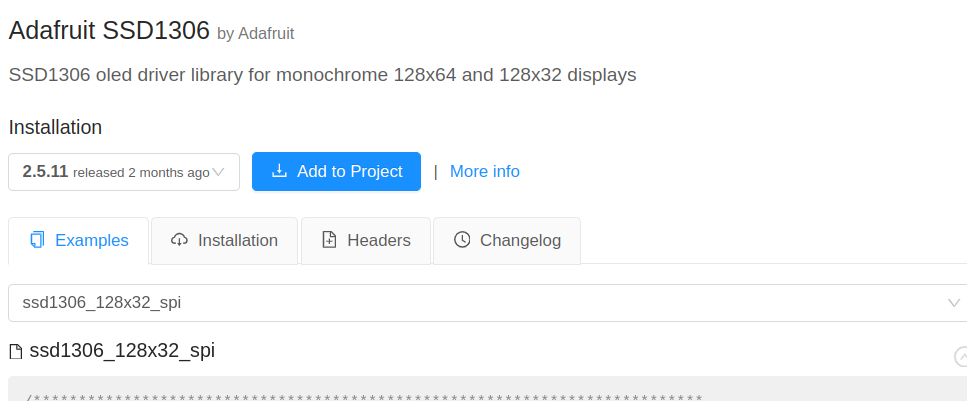
Puis de cliquer sur la première bibliothèque et de cliquer sur Add to Project.
A ce moment là, on va vous demander de lier la bibliothèque à un projet. Sélectionner sur le projet sur lequel vous utiliser un écran OLED SSD1306.
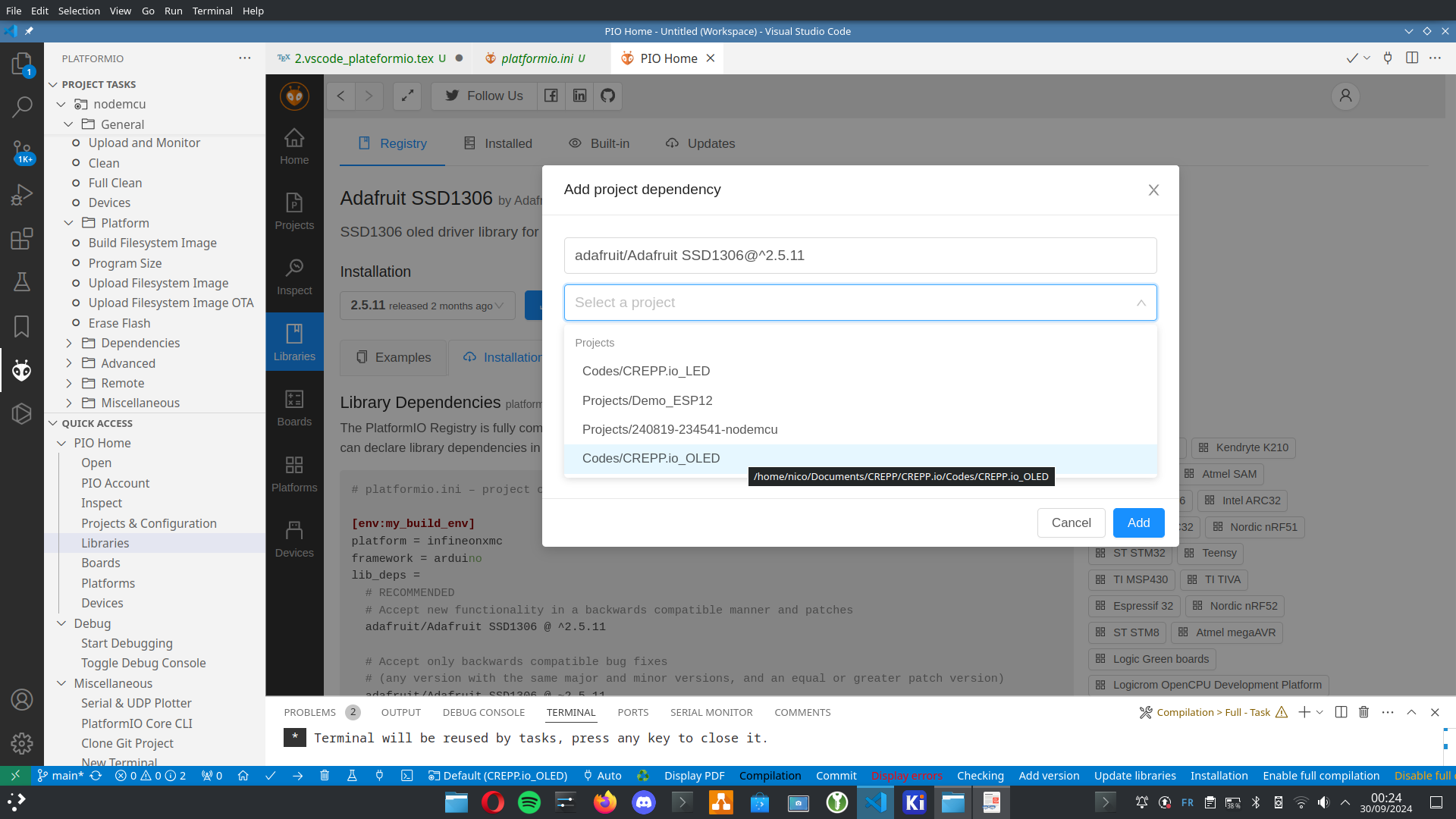
Le grand avantage de cette méthode est que pour tout code ouvert via PlatformIO, si des bibliothèques sont nécessaires, elles seront automatiquement ajoutées.
Le fichier , situé à la racine du projet, contient la liste des bibliothèques du projet : Contenu du fichier 0.5pio_content
Notes
Le raccourci \shortcut{ctrl+Alt+u
↑