Introduction
Introduction
Tout au long de l'année, nous allons apprendre à programmer la carte CREPP.io et découvrir son
environnement.
L'objectif de cette carte, qui comporte de nombreux modules, est de progresser en électronique. Afin d'utiliser la carte, il convient de la programmer. Il y aura donc des notions de programmation et d'Informatique qui seront developpées dans ce document.
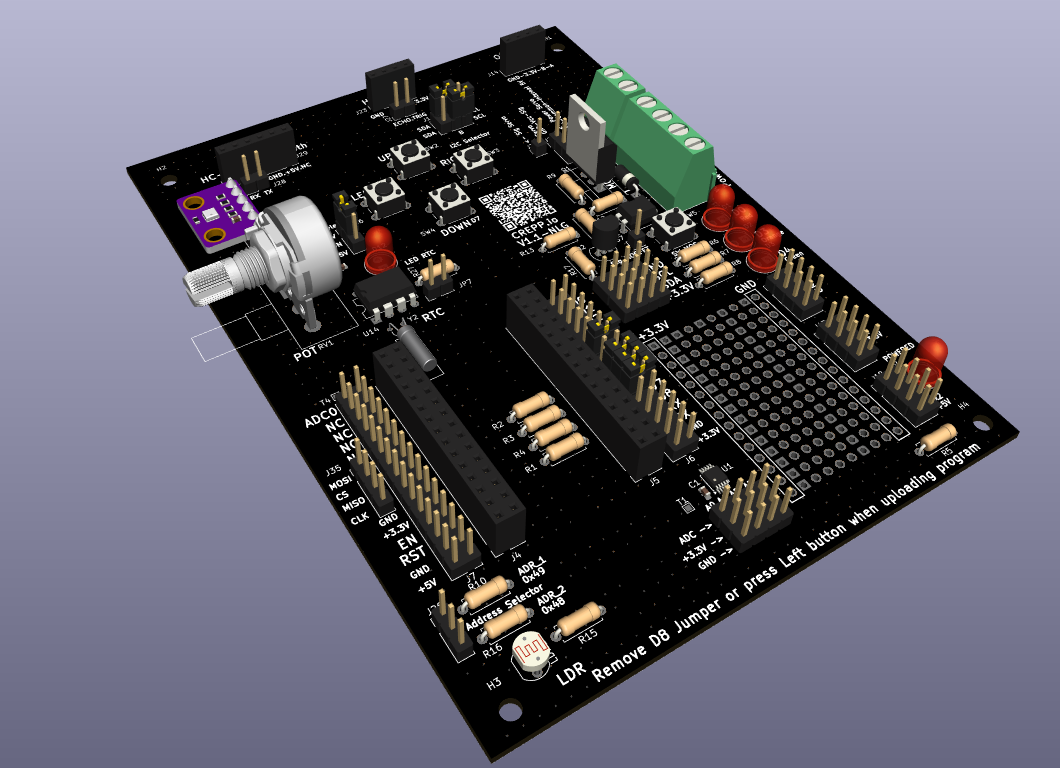
La première suivante va traiter de l'installation des différents outils pour utiliser la carte CREPP.io
Utilisation de VSCode
Dans ce document, nous allons décrire les étapes nécessaires pour installer Visual Studio Code (VSCode), PlatformIO, et leur utilisation avec la carte CREPP.io. Ces outils permettent un développement facile de firmware pour des microcontrôleurs comme l'ESP12, qui est basé sur le populaire ESP8266.Installation de Visual Studio Code
Visual Studio Code (VSCode) est un éditeur de texte léger et puissant qui prend en charge un large éventail de langages de programmation et d'extensions. Suivez ces étapes pour l'installer :
Téléchargement
Accédez à la page de téléchargement officielle de VSCode : https://code.visualstudio.com/
Sélectionnez la version appropriée pour votre système d'exploitation (Windows, macOS, Linux).
Téléchargez l'installateur et lancez-le.
Installation
Suivez les instructions de l'installateur.
À la fin de l'installation, cochez l'option pour ouvrir VSCode.
Mise en français du logiciel VSCode
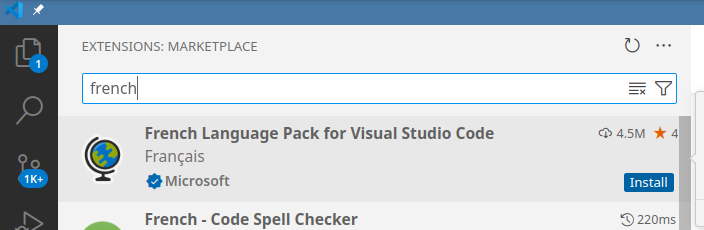
Enfin, pour mettre en français le logiciel, vous pouvez installer l'extension suivante :
:
Installation de l'extension CREPP.io
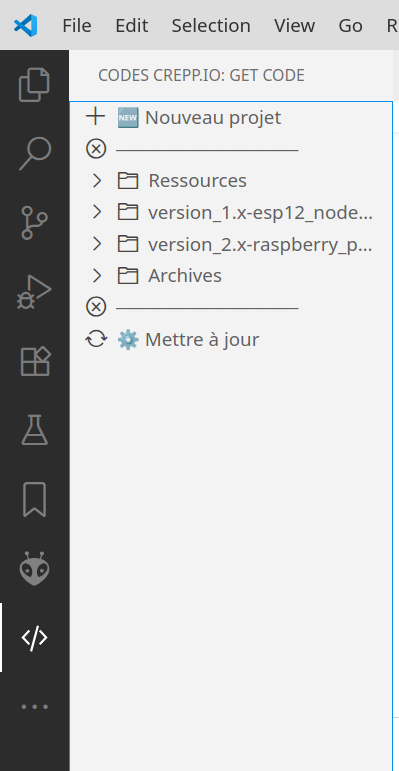
Une extension developpée par le CREPP permet de télécharger des projets PlatformIo dediés à la carte CREPP.io En cliquant sur le lien suivant, vous arrivez directement sur la page contenant le fichier .
https://gitlab.com/crepp_git/crepp.io/codes/extension_vscode/-/blob/main/crepp-io-0.0.1.vsix?ref_type=headsVeuillez télécharger le fichier (Bouton "télécharger" avec une icone en haut à droite.).
Installation via l'interface de VS Code
Ouvrir Visual Studio Code
Aller dans l'onglet Extensions (
Ctrl + Shift + X)Cliquer sur les trois points en haut à droite et sélectionner Installer depuis VSIX...
Sélectionner le fichier VSIX téléchargé
Attendre l'installation et redémarrer VS Code si nécessaire
Via la ligne de commande
Il est également possible d'installer une extension en ligne de commande :code –install-extension nom_du_fichier.vsixSi l'installation réussit, un message de confirmation s'affichera dans le terminal.
Vérification de l'installation
Une fois l'installation terminée, l'extension apparaît dans la liste des extensions installées de Visual Studio Code. Elle peut être activée ou désactivée selon les besoins.