Utilisation de Discord
Utilisation de Discord
Connexion au serveur
Pour se rendre sur le serveur, il faut saisir l'adresse suivante dans un navigateur Internet :
www.discord.comUne fois le lien cliqué,vous tombez sur une interface similaire :
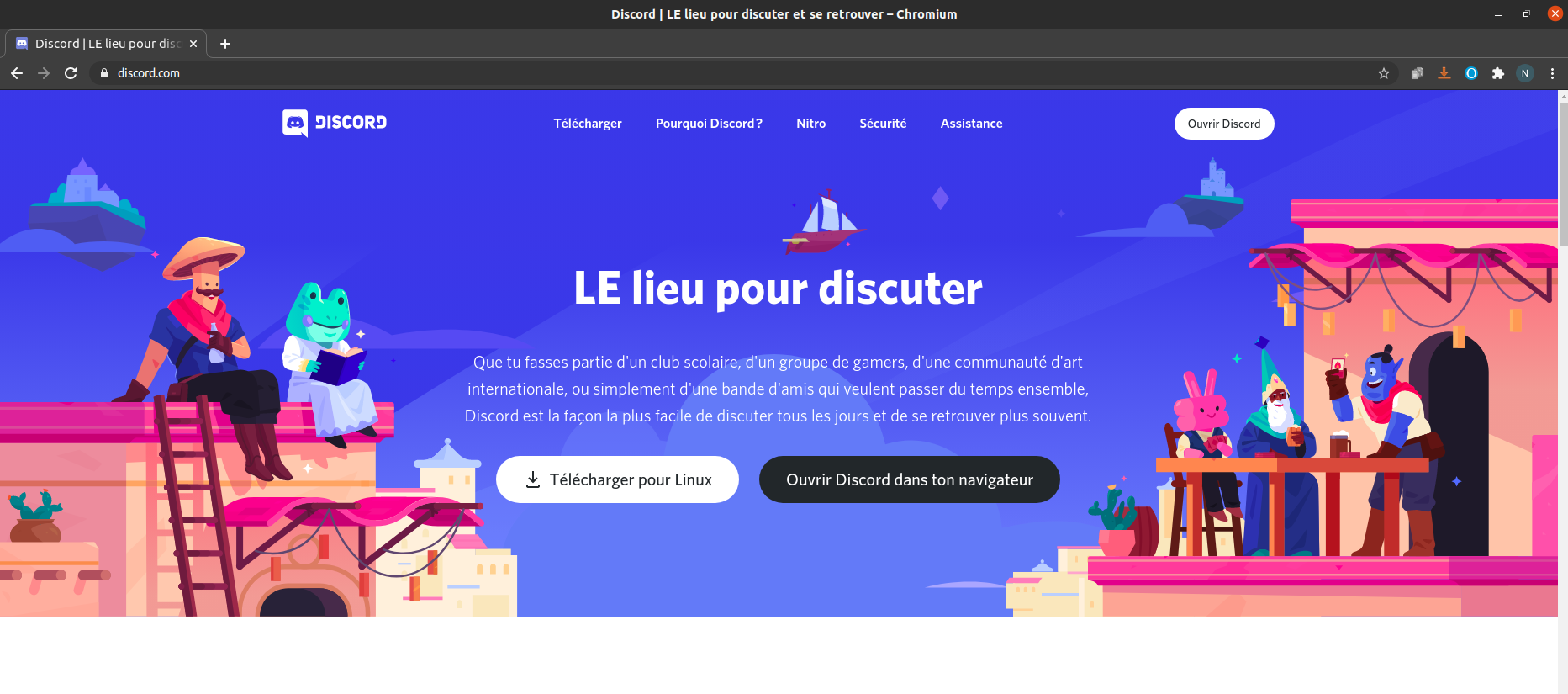
Ensuite, veuillez cliquer sur "Ouvrir dans votre navigateur"
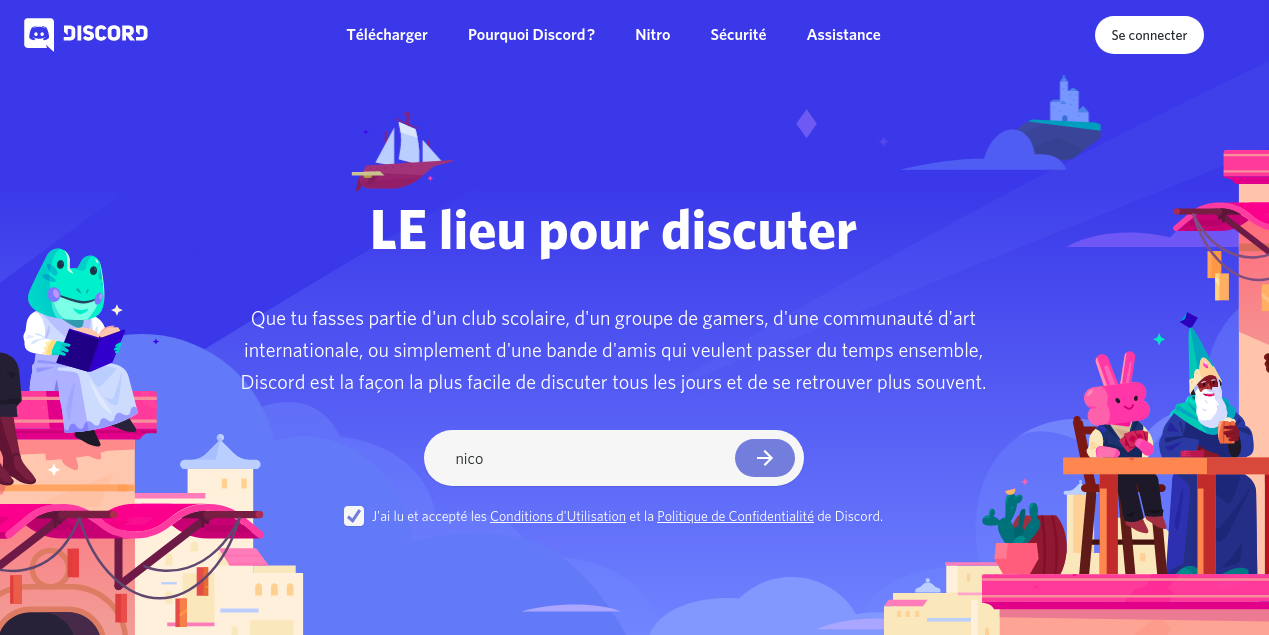
Veuillez choisir un identifiant, qui sera votre nom visible par les membres de la session vocale, sans oublier de cocher la case "J'ai lu et accepte les Conditions Générales d'Utilisation"
Ensuite, le site va vous demander si vous êtes un robot. Cochez la case "Je ne suis pas un robot" [1]
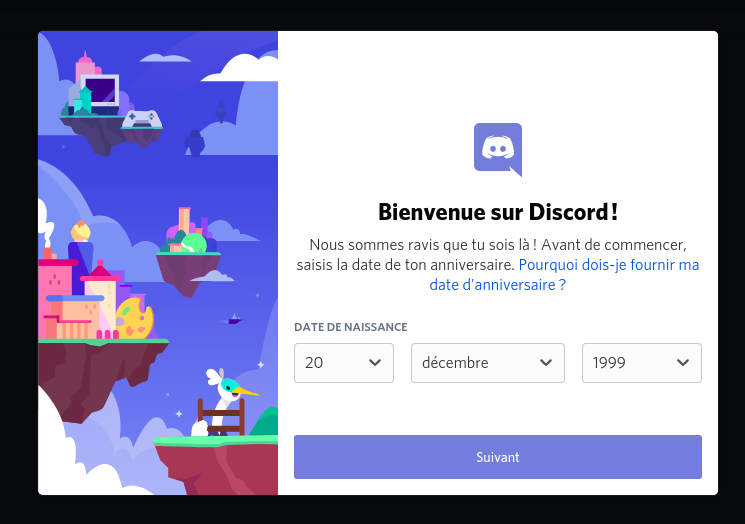
Votre date de naissance va vous être demandée.
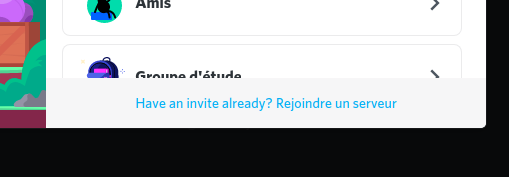
On va vous demander le type de serveur que vous voulez créer. Dans notre cas, sur la fenêtre qui s'affiche, veuillez cliquer sur "Rejoindre un serveur"
A ce moment, veuillez renseigner l'adresse du serveur : https://discord.gg/e3f3PzEPPe.
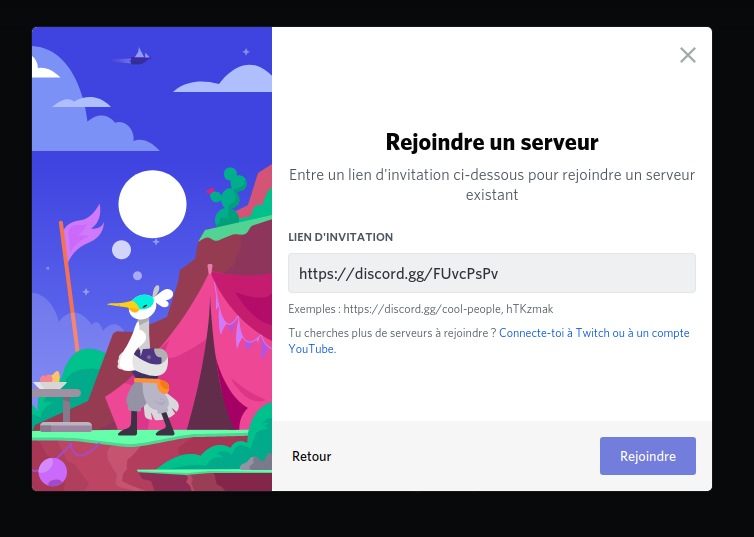
Cliquer ensuite sur Rejoindre
Une fenêtre avec un fond noir apparaît. Cette fenêtre demande à enregistrer votre compte.
Il faut renseigner une adresse mail et un mot de passe.
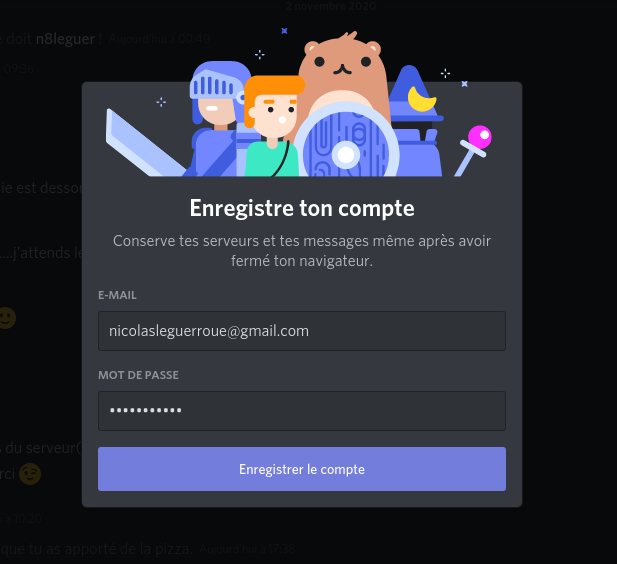
Veuillez noter précieusement l'adresse mail et le mot de passe utilisé. Cela vous permettra de vous connecter au serveur à tout moment.
Une fenêtre de confirmation s'affiche.
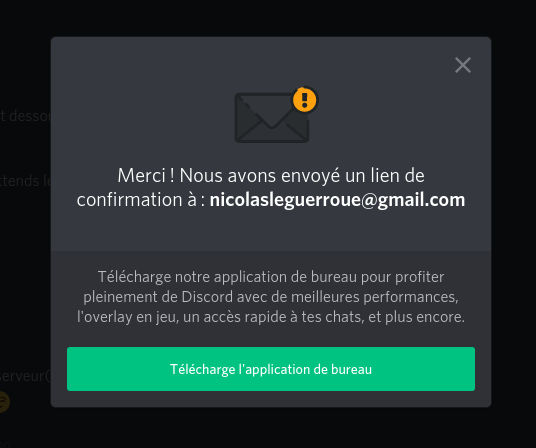
En cliquant sur le bouton Télécharger l'application de bureau, un fichier va se télécharger.
Le format du fichier va dépendre du système d’exploitation.
Pour Windows, un fichier exécutable (.exe) va se télécharger.
Il suffit de cliquer dessus pour lancer l'installation du logiciel.
Pour Linux, un fichier compressé se télécharge. Il suffit de le décompresser, de se rendre dans le dossier décompressé puis dans le dossier Discord.
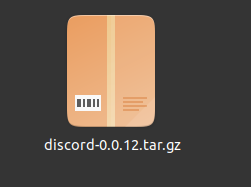
Dossier compressé Vous trouvez normalement un fichier appelé Discord :
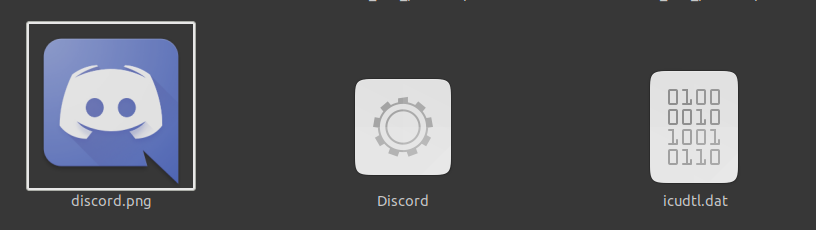
Emplacement de l'éxécutable Puis click-droit sur le fichier Discord $>$ Permissions et cocher la case Autoriser l'éxécution du fichier comme un programme
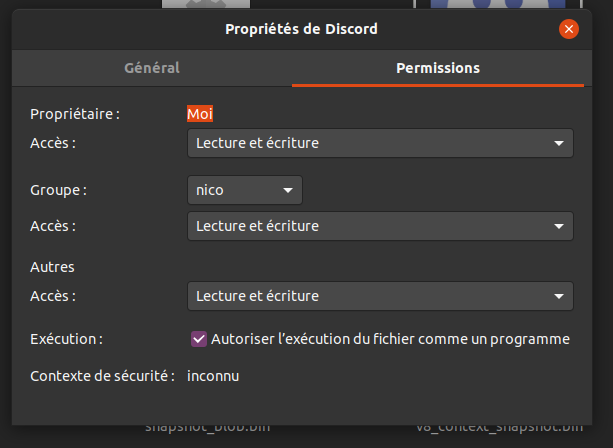
Droit d'éxécution du fichier Puis click-gauche sur le fichier Discord pour le lancer.
Enregistrement du compte
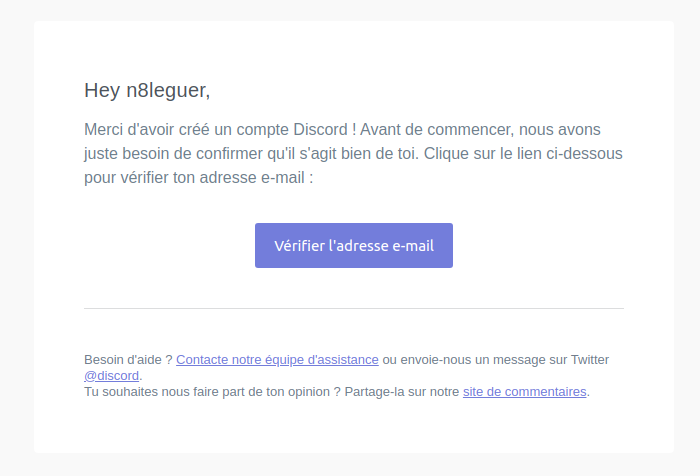
je vous invite à consulter votre messagerie pour recevoir le mail de confirmation.
Une fois sur votre messagerie, vous recevrez un message similaire.
Veuillez cliquer sur Vérifier l'adresse e-mail
Un message de confirmation devrait apparaître
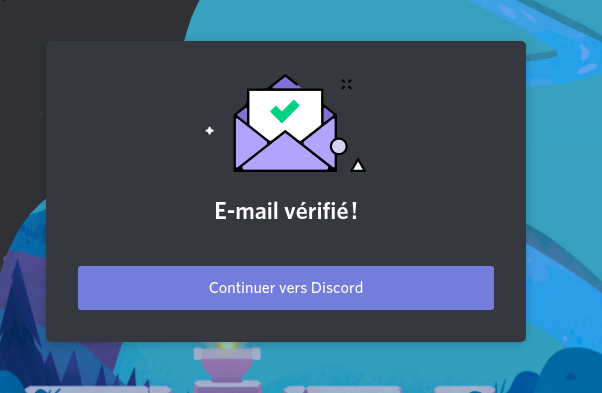
En cliquant sur Continuer vers Discord, la page suivante s'affiche. Il s'agit de la page d'accueil avec votre compte permanent.
Nous n'avons plus besoin du navigateur internet. Vous pouvez le fermer.
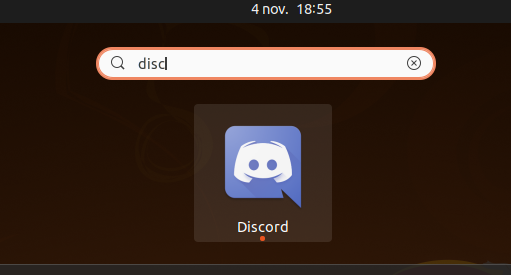
Dorénavant, pour se connecter, il suffira d'aller dans la barre de recherche de vos logiciels et de saisir "Discord".
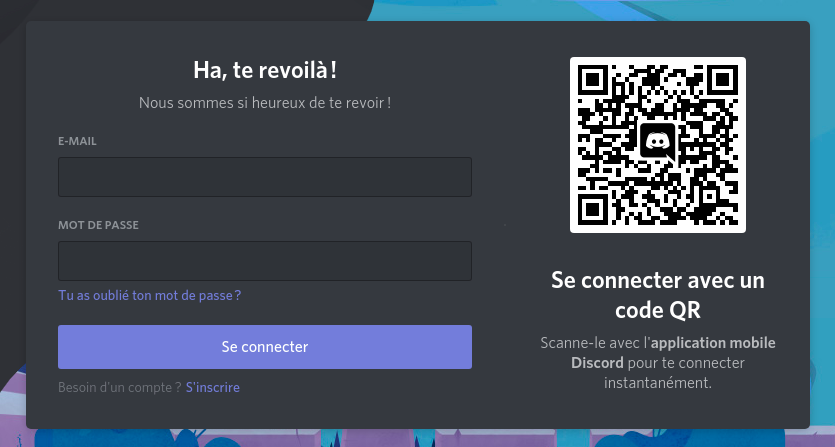
La page suivante apparaît et vous permet de vous connecter avec vos identifiants.
Navigation et utilisation du serveur
Première vue
Une fois que vous êtes connecté sur le serveur, voici l'interface que vous devez avoir :
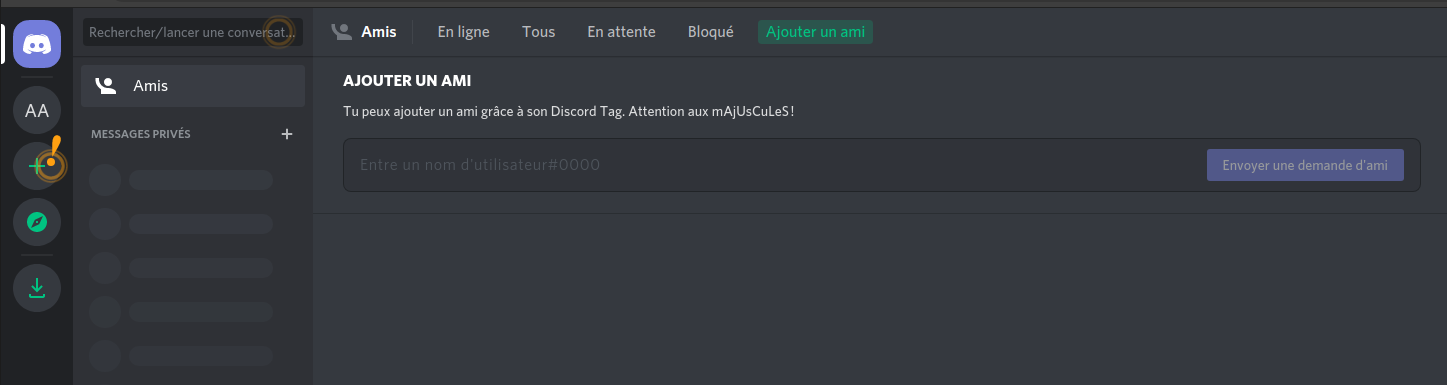
J'ai changé le thème Discord en thème clair pour le tutoriel
Accéder au serveur CREPP
}Pour accéder au serveur CREPP, il faut cliquer sur le bouton CREPP dans le menu de gauche.
Le logo du club y figure, cela permet de retrouver rapidement le serveur dans la liste.
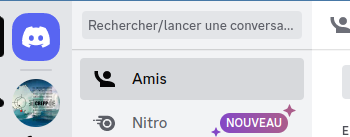
Une fois cliqué sur le serveur, vous retrouvez une interface similaire :
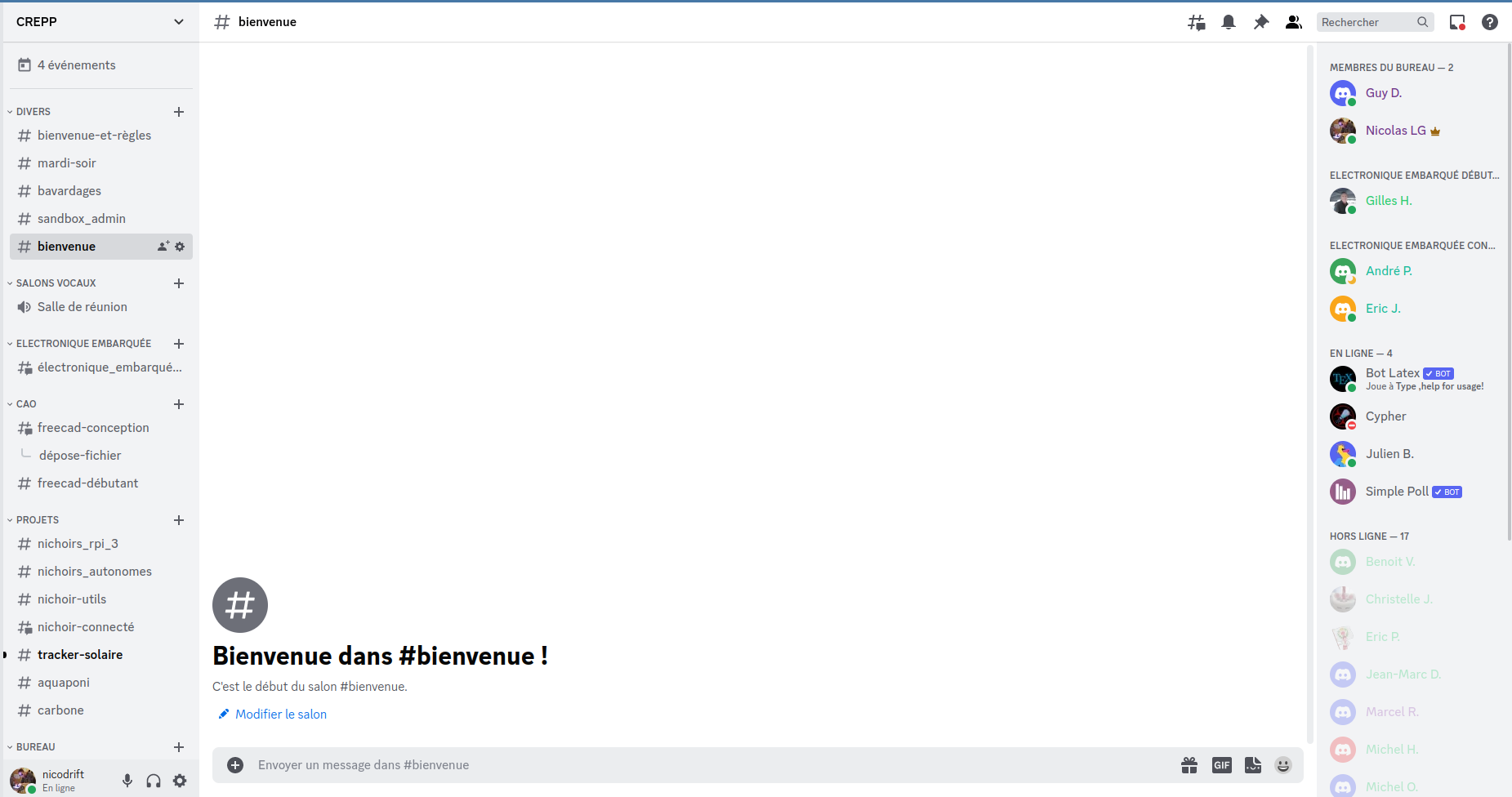
Présentation de l'interface
Discord se décompose en trois parties.
L'accès aux salons du serveur [menu de gauche]
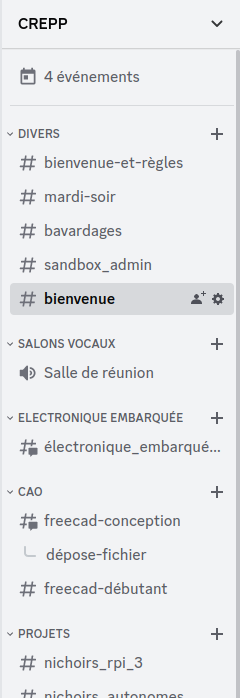
Les salons du serveur Le serveur est composé de deux types de salons :
, il y a le salon Freecad-débutant et Freecad-conception.} Il est possible de dérouler ou de masquer les catégories en cliquant sur ces dernières.
Le contenu du salon
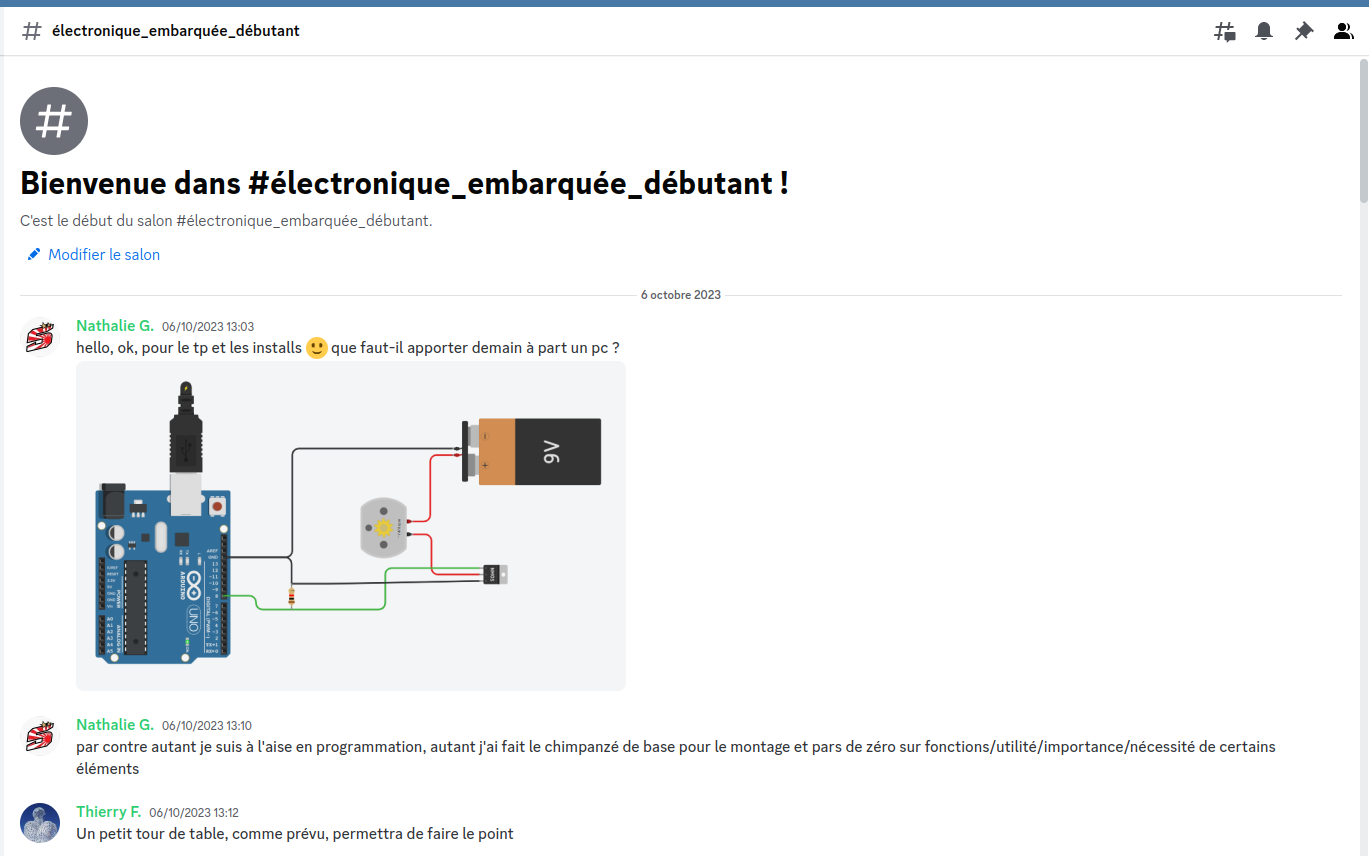
Le contenu du salon Les membres connectés
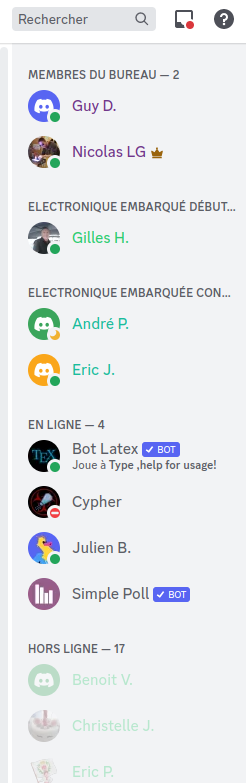
Les membres du serveur Parfois, la liste n'est pas affichée. Il faut donc cliquer sur le bouton suivant en haut de l'application Discord
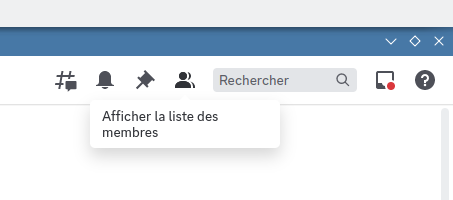
Afficher les membres du serveur
Les salons textuels
Pour se rendre dans un salon textuel, il suffit de cliquer dessus dans la liste de gauche.
Un exemple de salon Ici, nous somme dans le salon Electronique embarquée débutant
les fils
Un salon peut être scindé en plusieurs parties, appelée fils. Il s'agit de sous-parties logiques. Par exemple, le salon Electronique embarquée Débutant est scindé en 3 fils :
Un fil Questions diverses
Un fil Ressources de l'atelier
Un fil Kits atelier
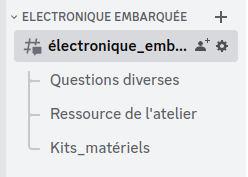
Une décomposition de salon en fils Les salons avec des fils sont visibles avec le symbole du message dans le logo du salon.

Un salon avec des fils Dans la mesure du possible, essayez de poster votre message dans le fil le plus approprié.
AU bout d'une semaine, un fil sans message disparaît de la liste de gauche, il est possible de le sélectionner en passant la souris au dessus du salon :
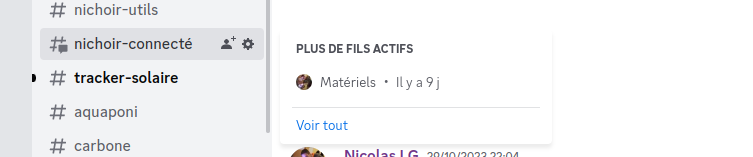
Visualisez les anciens fils Envoyer un message
Pour envoyer un message, il faut placer la souris dans la zone de texte en bas de l'interface

envoyer un message Une fois le message terminé, il suffit de saisir la touche Entrée.
Les membres possèdent des rôles définis par l'administrateur du serveur afin de créer des groupes.
L'avantage de ce système est que chaque personne peut mentionner un groupe avec un seul mot clés. Par exemple, si une personne souhaite envoyer un message dans un salon aux seules personnes concernées par l'atelier, disons l'atelier Électronique Embarquée Débutant, il suffit d'écrire le symbole @ et Discord va proposer de mentionner une personne ou bien un groupe existant.
mentionner un groupe Cela permet aux animateurs des ateliers d'envoyer une notification aux seules participants concernés.
En tant qu'utilisateur, vous pouvez également mentionner les groupes et les personnes.
Envoyer un fichier
Il vous suffit de cliquer sur le petit + et de faire Uploader un fichier
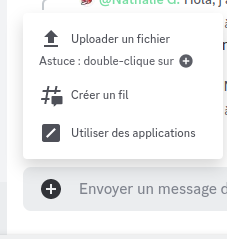
Envoyer un fichier Une fois le fichier sélectionné, n'oubliez de faire Entrée.
Les salons vocaux
Pour pouvoir discuter avec les autres membres, il suffit de cliquer sur le bouton Salon parmi les salons vocaux.
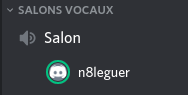
L'accès à un salon vocal Une fois rentré dans ce salon, votre identifiant apparaît, signifiant que vous pouvez discuter avec les autres membres si ces derniers sont dans le même salon.
Activer votre microphone
Par défaut, quand vous rentrez dans un salon vocal, le microphone est désactivé. Pour l'activer, il faut cliquer sur le petit microphone barré
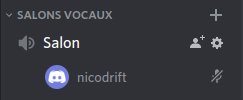
Activer le microphone Partager son écran
.La première condition pour partager son écran est de rejoindre un salon vocal.
Pour partager son écran, il faut cliquer sur le bouton Ecran en bas à gauche.
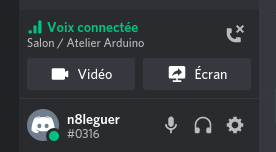
Le partage d'écran A partir de cette fenêtre, vous pouvez choisir ce que vous voulez partager :
Votre écran courant
Une application en particulier (et seulement cette application)
Vous cliquez sur l'image correspondante à votre choix puis Partager
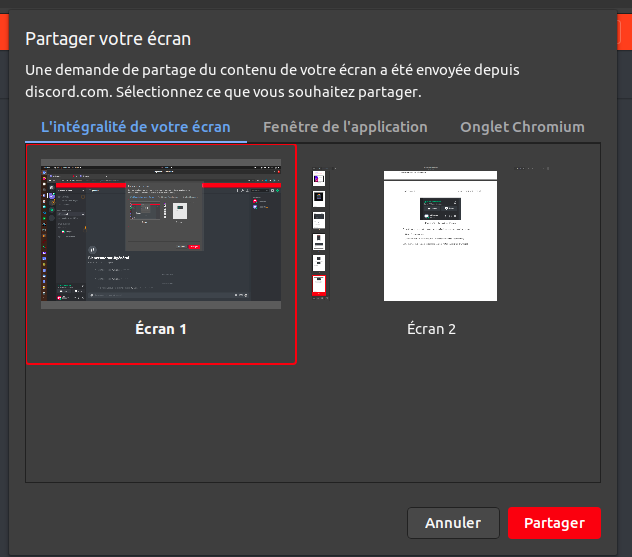
Le partage d'écran - validation Accéder aux paramètres
Les paramètres de microphone, des écouteurs (ou casque) et de divers éléments sont accessibles avec le bouton en forme d'engrenage en bas à gauche, à coté de votre identifant.
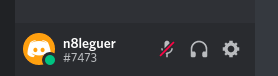
Accès aux paramètres Les paramètres pour le matériel audio est disponible à la section suivante (page de paramètres)
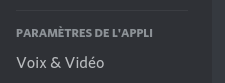
Accès aux paramètres sonores Déconnexion du serveur
Pour quitter le serveur proprement, il suffit de se rendre sur la page Paramètres comme indiqué précédemment et de se rendre en bas de la page pour cliquer sur .
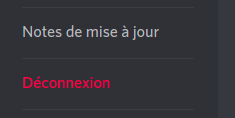
Déconnexion du serveur Notes
Parfois, une sélection d'images diverses va vous être imposée.
↑